YOUR AGENT. YOUR BROWSER.
내 로그인 그대로,
에이전트가 웹 일을 합니다.
Claude Code와 Codex가 지금 쓰는 Chrome에서 읽고, 클릭하고, 입력합니다. 어디서 일하는지 눈으로 보고 Esc로 바로 멈추세요. 한 번 맡긴 일은 저장해 두면 다음부턴 예약대로 돕니다.
Ugot 데스크톱 · Chrome 확장 · MCP + CLI
01익숙한 에이전트에 맡기고
02어디서 일하는지 보고
03필요할 때 바로 멈추세요
01 / IN ACTION
클릭에서 입력까지,
눈으로 확인하는 자동화.
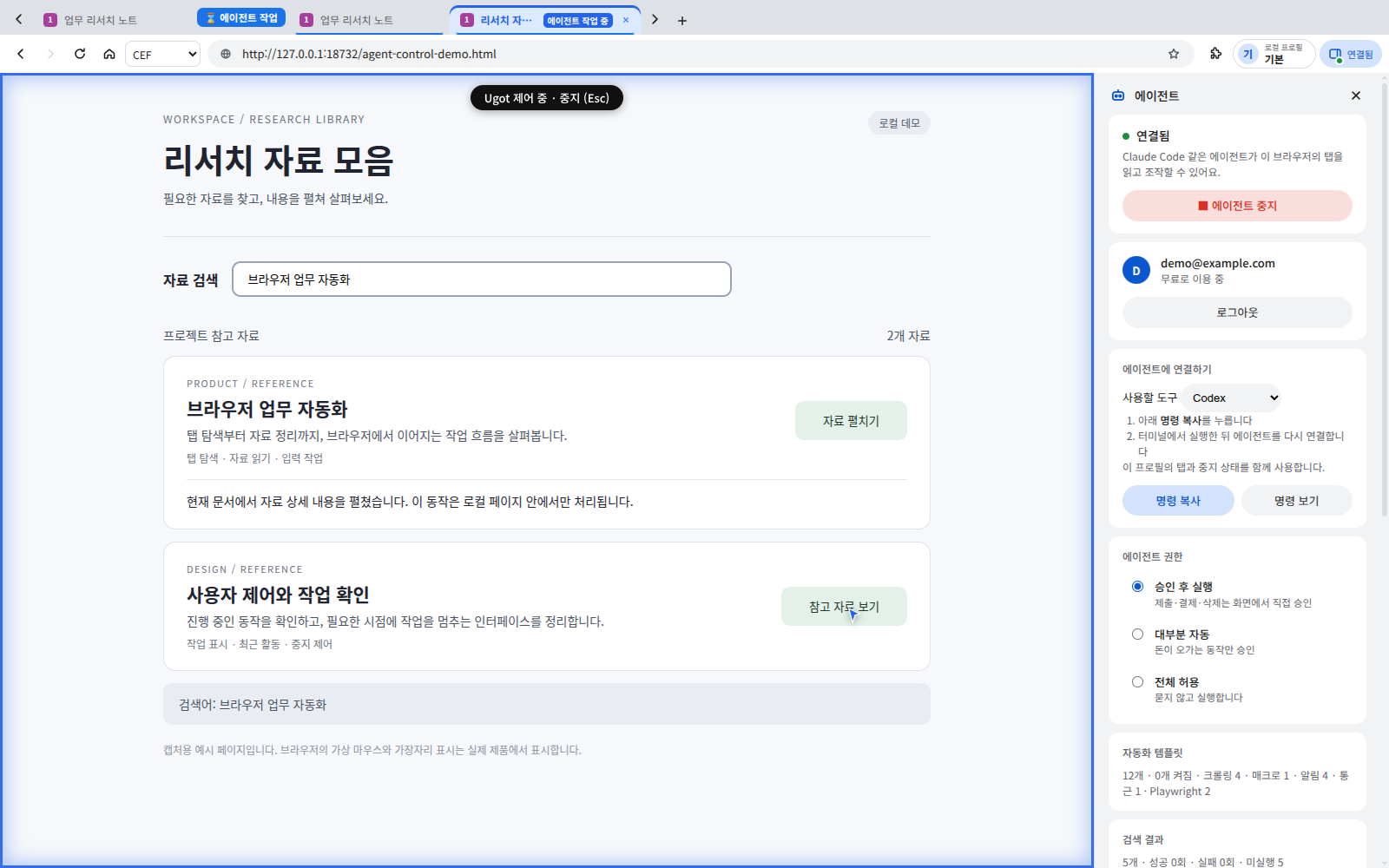
Linux 앱을 조작한 짧은 실제 영상입니다. 가상 커서와 파란 가장자리 표시로 에이전트가 어디에서 일하는지 확인합니다.
자동화의 움직임을
따라갈 수 있도록.
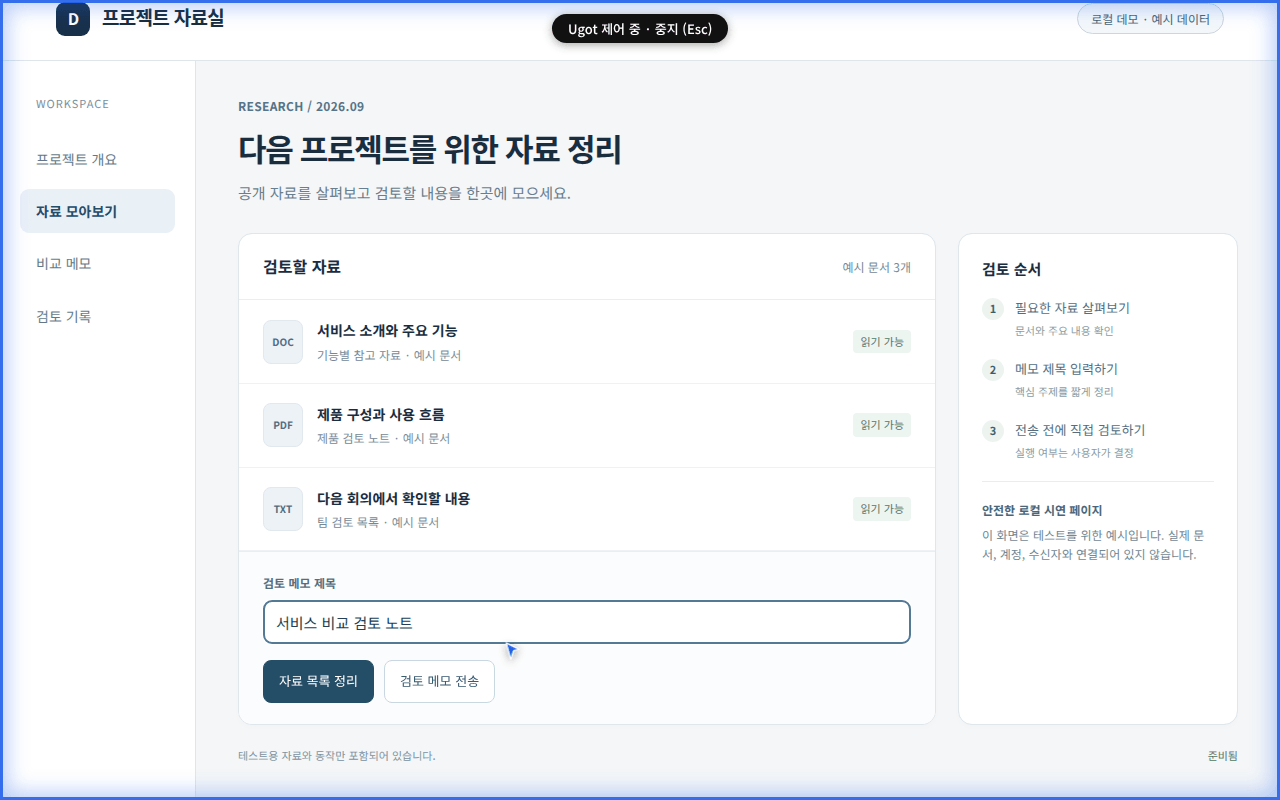
페이지를 읽고, 요소를 찾고, 클릭하거나 입력합니다. 페이지 위 제어 표시가 현재 동작을 보여 줍니다.
촬영에는 개발 프로필과 예시 데이터를 사용했습니다. 외부 서비스 로그인 시연은 아닙니다.
02 / YOU’RE IN CONTROL
내 브라우저의 주도권은
계속 내 손에.
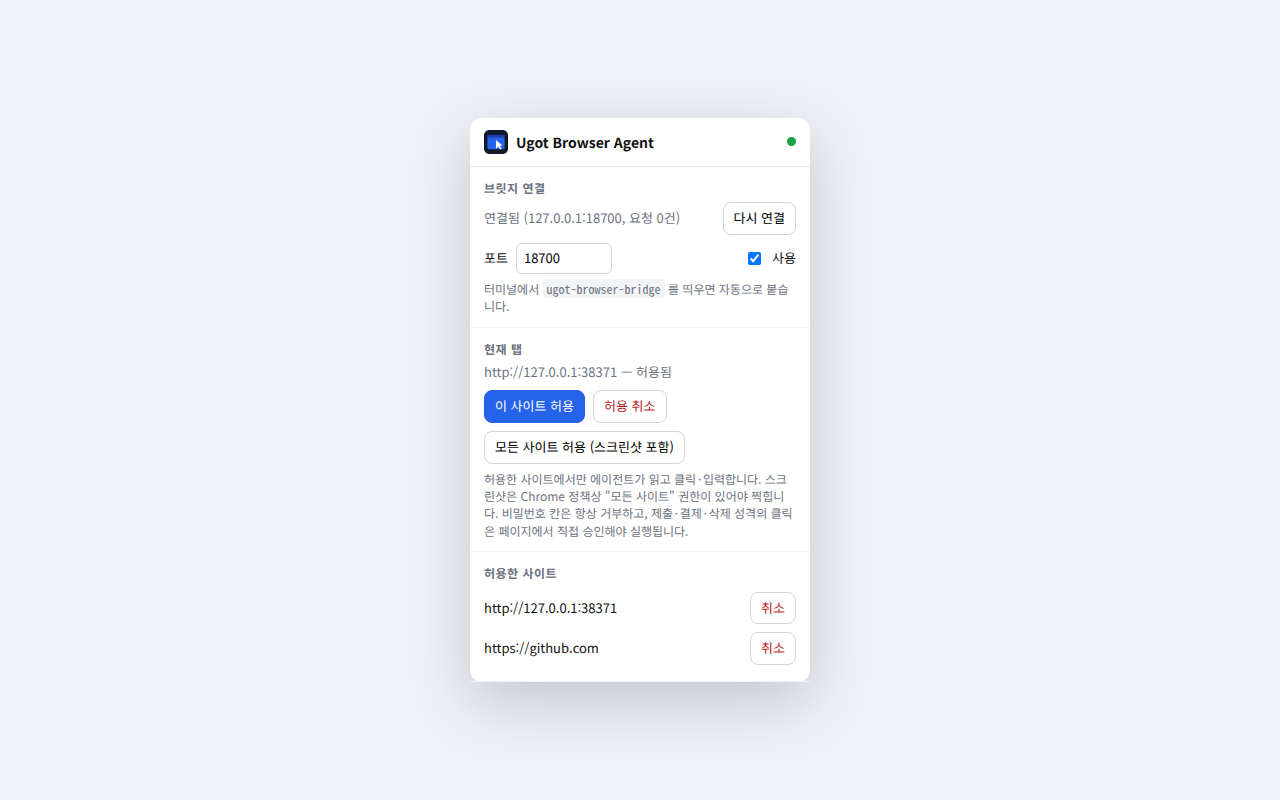
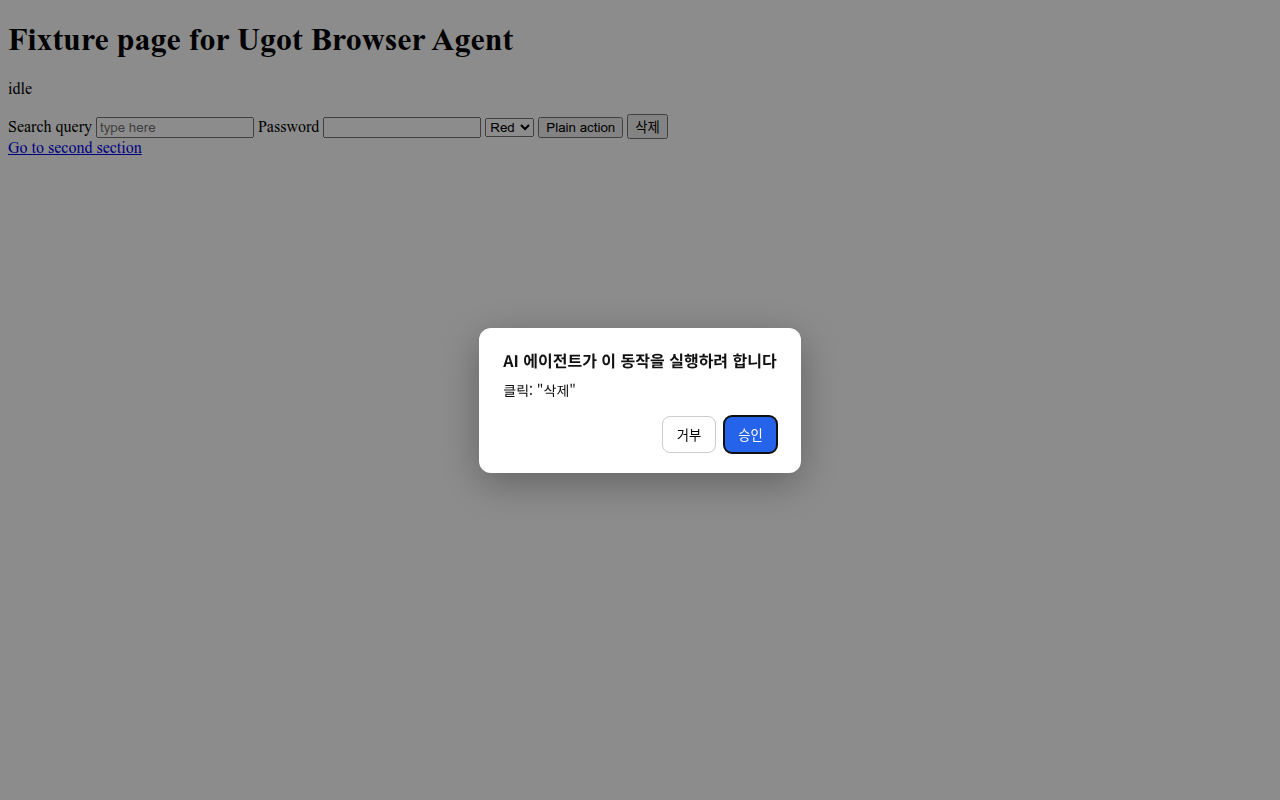
Chrome 확장의 실제 화면으로 살펴보세요. 아래 기능을 선택하면 해당 화면을 크게 볼 수 있습니다.
03 / ONE BROWSER, SHARED CONTROL
MCP로도, CLI로도.
하나의 브라우저에서.
공유 Rust 서비스가 사용할 브라우저와 연결 상태, 중지 상태를 함께 관리합니다. 도구를 바꿔도 같은 브라우저를 대상으로 작업합니다.
 Ugot Browser ServiceRUST
브라우저 선택 · 상태 · 중지
원하는 브라우저를 정확하게.
기본으로 Ugot을 사용하거나, 확장·CDP 연결을 지정할 수 있습니다. 실패한 동작을 다른 브라우저에서 임의로 재시도하지 않습니다.
중지 상태도 함께 공유합니다.
연결한 클라이언트의 동작을 함께 멈추고 브라우저는 그대로 둡니다. 다시 시작할 때는 브라우저에서 직접 재개합니다.
04 / READY WHEN YOU ARE
쓸 브라우저를 고르고,
에이전트를 연결하세요.
Ugot 데스크톱 앱으로 시작하거나, 이미 사용 중인 Chrome에 연결하세요. 같은 CLI·MCP 패키지로 사용할 수 있습니다.
한 번 설치하고, 브라우저를 여세요.
Linux amd64에서는 npm으로 CLI·MCP와 데스크톱 앱을 함께 설치합니다. Apple Silicon macOS·Windows x64에서는 npm 뒤에 ugot-browser desktop setup을 실행하거나 '직접 내려받기'에서 앱을 받으세요. 앱을 열고 Ugot 계정에 로그인하세요.
npm install -g ugot-browser-bridge@0.2.17
ugot-browser desktop open
다음: 앱의 연결 패널에서 Codex 또는 Claude Code를 고르고, 현재 브라우저 프로필의 연결 명령을 복사하세요.
데스크톱 설치 파일의 크기와 SHA-256을 확인하고, 필요한 Linux 라이브러리가 없으면 안내합니다.
내가 쓰는 Chrome을 연결하세요.
데스크톱 앱이나 포트 설정 없이 확장이 브릿지에 스스로 연결되고, 해당 Chrome 프로필의 기존 로그인 상태를 그대로 씁니다. 다섯 단계면 됩니다.
확장을 설치하세요. Chrome 웹 스토어 ↗에서 추가합니다. 에이전트가 쓸 Chrome 프로필마다 각각 설치해야 합니다. 스토어를 쓸 수 없으면 ‘직접 설치하기’(ZIP)를 이용하세요.
브릿지를 설치하세요. MCP 클라이언트와 CLI가 연결하는 로컬 서비스입니다.
TERMINALnpm install -g ugot-browser-bridge@0.2.17 --ignore-scriptsNode 20 이상이 필요합니다.
--ignore-scripts는 데스크톱 앱 내려받기를 생략합니다. 권한 오류(EACCES)가 나면 sudo 대신 nvm으로 Node를 설치하거나 사용자 폴더를 npm prefix로 지정한 뒤 다시 실행하세요.AI 클라이언트에 등록하세요. 쓰는 클라이언트의 명령을 한 번 실행합니다.
CLAUDE CODEclaude mcp add --scope user ugot-browser -- ugot-browser mcpCODEXcodex mcp add ugot-browser -- ugot-browser mcpCLAUDE DESKTOP · CURSOR · OTHER MCP (JSON){ "mcpServers": { "ugot-browser": { "command": "ugot-browser", "args": ["mcp"] } } }Codex를 설정 파일(~/.codex/config.toml)로 등록하려면
~/.codex/config.toml[mcp_servers.ugot-browser] command = "ugot-browser" args = ["mcp"]다시 시작하고 로그인하세요. MCP 연결(또는 AI 클라이언트)을 다시 시작하고 확장 팝업에서 UGOT 로그인을 누르세요. 데스크톱 앱도 설치돼 있다면 팝업에서 에이전트 기본 브라우저를 고를 수 있습니다.
연결을 확인하세요.
ugot-browser status를 실행해 출력 JSON에서"extensionConnected": true를 확인하거나, 에이전트에게 “열린 탭 보여 줘”라고 요청하세요.
문제가 생기면
팝업에 연결되지 않았다고 나올 때 브릿지는 MCP 클라이언트나 ugot-browser 명령이 실행할 때 켜집니다. AI 클라이언트를 다시 시작한 뒤 확인하세요. 그래도 안 되면 브릿지를 업데이트하세요: npm install -g ugot-browser-bridge@latest --ignore-scripts
일부 페이지에서 동작하지 않을 때 Chrome은 chrome:// 페이지와 Chrome 웹 스토어에서 확장 동작을 막습니다(Chrome 정책). 일반 탭에서 진행하세요.
여러 Chrome 프로필·탭 그룹·CLI
사용할 Chrome 프로필마다 확장을 설치하면 에이전트가 프로필 목록을 보고 필요한 프로필을 엽니다. 에이전트가 연 탭은 작업별 그룹으로 묶이고 작업 중에는 ⌛, 끝나면 ✅가 붙습니다(팝업에서 끌 수 있음). CLI도 같은 서비스를 쓰므로 따로 설정할 것이 없습니다. Chrome에 저장된 계정으로 로그인하려면 확장 0.1.7(2026-10-11 현재 Chrome 웹 스토어 심사 중)과 브릿지 0.2.11 이상이 필요합니다.
데스크톱 앱과 Chrome 확장, 무엇이 다른가요?
둘 다 같은 로컬 서비스로 같은 에이전트 도구를 씁니다. 둘 다 설치하면 기본으로 고른 브라우저를 쓰고, 필요하면 다른 쪽에서도 작업합니다.
| 기능 | Ugot Desktop | Chrome 확장 |
|---|---|---|
| 페이지 읽기·클릭·입력·스크롤·키·드래그 | 지원 | 지원 |
| 좌표로 클릭 | 지원 | 지원 |
| 파일 올리기(입력란·파일 선택창) | 지원 | 지원 |
| 파일 끌어다 놓기 | 지원 | 앱 필요 |
| 다운로드·PDF·스크린샷 | 지원 | 지원 |
| 콘솔·네트워크·대화상자·스크립트 실행 | 지원 | 지원 |
| 기존 로그인 사용 | Chrome 프로필에서 가져오기 | 지금 쓰는 Chrome 그대로 |
| 로그인 상태 확인 | 지원 | Chrome 프로필별로 |
| 여러 계정 | 계정별 UGOT 프로필 창 | Chrome 프로필별 연결·창 열기 |
| 저장된 비밀번호로 로그인 채우기 | 지원 | Chrome 비밀번호 관리자로(페이지에서 승인, 0.1.7+) |
| 보안 로그인 창(사람이 직접 입력) | 지원 | 앱 필요 |
| 사이트가 제공하는 도구(WebMCP) | 지원 | 지원 |
| 메일 계정을 UGOT Mail에 연결 (앱 비밀번호는 AI에게 안 보임) | 에이전트가 어느 메일 사이트든 IMAP 켜기·앱 비밀번호 만들기까지 | 같은 기능 + 팝업에서 Gmail(Google 로그인)·직접 입력 |
| 확인창(alert·confirm) 응답 | 지원 | 지원 |
| Firefox·Camoufox·WebKit 엔진 | 선택해서 사용 | 해당 없음 |
| 에이전트 탭 표시 | 앱 탭 줄 | 작업 탭 그룹(⌛·✅)·탭 제목 표시 |
| 승인·중지(Esc) | 지원 | 지원 |
05 / WHY THIS
Claude·Codex에도 브라우저 기능이 있는데
왜 필요할까요?
내 컴퓨터에서 따로 실행되고 어떤 AI와도 함께 쓰는 브라우저 도구입니다. 더해지는 것은 이렇습니다.
어떤 AI든, 한 번 설치로
Claude Code·Codex·Cursor 같은 MCP 클라이언트와 CLI가 하나의 로컬 서비스로 같은 브라우저를 씁니다. AI를 바꿔도 다시 설치하거나 사이트에 다시 로그인하지 않습니다.
대화를 닫아도 브라우저는 그대로
브라우저와 로컬 서비스는 대화와 따로 실행됩니다. 채팅을 닫거나 클라이언트를 다시 시작해도 탭과 로그인이 남고, 다음 대화가 이어받습니다.
여러 에이전트가 한 브라우저에서
Chrome에서는 에이전트가 연 탭이 작업별 그룹(⌛ 작업 중·✅ 완료)으로 묶여 서로 섞이지 않습니다. 중지는 연결된 모든 클라이언트에 함께 적용됩니다.
사람과 같이 쓰는 화면
파란 가장자리와 가상 커서로 진행을 보고 Esc로 멈추며, 승인 모드로 민감한 동작을 먼저 확인합니다. 로그인·인증 코드는 사람에게 넘기고, “방금 보던 페이지”는 마지막으로 쓴 탭으로 알아듣습니다.
내 Chrome 그대로, 또는 전용 브라우저
지금 쓰는 Chrome의 로그인과 여러 프로필·계정을 그대로 쓰거나, 에이전트 전용 Ugot 데스크톱 브라우저를 고를 수 있습니다.
비밀번호는 AI에게 주지 않고 로그인
로그인 페이지에서 승인하면 Chrome 비밀번호 관리자가 저장된 계정을 채웁니다(확장 0.1.7+). 메일 앱 비밀번호도 AI에게 보이지 않고 UGOT Mail로 바로 전달됩니다.
동의와 본인 확인만 사람이, 나머지는 에이전트가
비밀번호·API 키·토큰은 에이전트가 보지 않고 제자리로 갑니다. 에이전트는 키를 만드는 화면까지 진행하고, 새로 생긴 값은 ‹secret-1› 같은 자리표시로만 봅니다. 값은 UGOT Mail이나 사람이 지정한 Kubernetes 비밀에 이 컴퓨터의 kubectl로 기록됩니다. 예: 결제 서비스의 API 키·클라이언트 토큰·웹훅 비밀을 만들어 Kubernetes에 저장. CAPTCHA·본인 인증·약관 동의·결제 승인은 사람이 합니다(브릿지 0.2.13+).
반복 작업은 저장해서 다시
동작 녹화·재생, 저장한 자동화 템플릿 실행, 엑셀 목록 배치와 예약 실행은 UGOT Pro(모든 UGOT 플러그인을 묶은 구독, $19/월 또는 $190/년)에서 씁니다. 가격 보기 ↗
06 / ONCE, THEN ON REPEAT
한 번 보여 주면,
다음부턴 알아서.
처음 한 번과 판단이 필요한 부분은 에이전트가 맡습니다. 굳은 절차는 코드가 되어 더 빠르고, AI 사용량이 들지 않고, 매번 같은 결과를 냅니다.
1. 에이전트에게 맡기고 지켜보기 · 무료
Claude Code나 Codex에게 내 브라우저에서 일을 시키세요. 클릭과 입력이 모두 활동 기록에 남습니다.
2. 템플릿으로 저장 · 무료
활동 기록을 자동화 템플릿으로 저장하고, 이름이나 날짜처럼 바뀌는 값을 입력 칸으로 지정합니다.
3. 자리를 비워도 반복 · UGOT Pro
엑셀 목록의 모든 줄에, 예약한 시간에, 지켜보는 페이지가 바뀔 때마다 실행합니다.
GOOD TO KNOW
첫 작업 전에.
어떤 작업을 할 수 있나요?
탭·페이지 읽기, 요소 찾기, 이동, 클릭, 입력, 옵션 선택, 스크롤, 스크린샷, 파일 다운로드를 지원합니다. 자료를 조사하거나 웹 업무의 여러 단계를 연결한 AI 클라이언트와 진행할 수 있습니다.
페이지 tabs_context · navigate · read_page · find · frames · click · type · press_key · hover · drag · select_option · scroll · wait_for · screenshot · pdf · go_back · go_forward · reload · switch_tab · close_tab · window_resize
파일 upload_files · click_and_download · downloads_list · download_wait
로그인·사람에게 넘기기 login_check · agent_login · passwords_list · passwords_fill · request_login · login_request_status · handoff · credential_capture_start · credential_capture_commit · credential_capture_cancel · chrome_profiles · chrome_profile_open
진단·사이트 도구 console_messages · network_requests · evaluate · handle_dialog · site_tools · site_tool_call
작업·반복 자동화 browser_task_start · browser_task_finish · execute_actions · recording_start · recording_stop · recording_replay · automation_template · automation_run · batch_create · batch_start · batch_status
서비스·계정 browser_service_status · browser_service_stop · login · logout · account
페이지 데이터는 어디로 전달되나요?
페이지 텍스트·요소 정보·요청한 스크린샷은 로컬 브릿지를 거쳐 AI 클라이언트에 전달됩니다. 제공자와 설정에 따라 외부 서비스에서 처리될 수 있습니다. 계정 로그인은 Ugot 인증 서비스를 사용합니다.
개인정보처리방침 읽기 ↗기존 웹사이트 로그인도 사용할 수 있나요?
확장은 기존 Chrome 프로필 안에서 동작하므로 해당 프로필로 로그인한 페이지를 사용할 수 있습니다. Ugot 데스크톱은 별도의 브라우저 프로필입니다. 프로필을 가져온 경우에도 사이트 정책에 따라 다시 로그인해야 할 수 있습니다.
에이전트의 실행 범위를 조절할 수 있나요?
확장은 기본으로 모든 사이트에서 동작하며, Chrome의 확장 사이트 접근 설정에서 범위를 제한할 수 있습니다. 승인 모드에 따라 전송·결제·삭제 성격의 동작에 대한 확인 방식이 달라집니다. 페이지와 확장 설정에서 중지할 수 있습니다. 에이전트는 비밀번호 칸에 직접 입력하지 않고 비밀번호를 받지도 않습니다. 확장 0.1.7 이상에서는 로그인 페이지에서 사람이 승인(거부·이번만 허용·항상 허용)한 경우에만 Chrome에 저장된 계정을 쓰며, 비밀번호는 Chrome 비밀번호 관리자가 채웁니다.
KEEP IN THE LOOP
브라우저가 할 수 있는
다음 일을 만나보세요.
확장 업데이트와 데스크톱 지원 플랫폼, 새 기능 소식을 보내드립니다. 이메일은 제품 소식 안내에만 사용합니다.